
AVS Video Converter — настольная программа для Windows, которая конвертирует видео между популярными контейнерами и форматами, готовит ролики под мобильные устройства, игровые консоли, телевизоры, веб-площадки, DVD и Blu-ray. В отличие от онлайн-конвертеров, работа идёт локально: пользователь добавляет файл, выбирает формат или профиль устройства, при необходимости меняет параметры изображения и звука, затем запускает обработку кнопкой Convert Now!.
Программа рассчитана не только на простую конвертацию видео в MP4. В ней есть пакетная конвертация видео, подготовка роликов для iPhone, iPad, Android, Samsung, Sony PlayStation, Microsoft Xbox, YouTube, Facebook, Vimeo, DailyMotion, Flickr и Dropbox, базовое редактирование перед экспортом, работа с субтитрами, извлечение аудио и кадров, создание DVD/Blu-ray с меню. AVS Video Converter поддерживает HD, Full HD, 2K Quad HD, 4K Ultra HD и DCI 4K, кодирует HD Video, MP4, MOV, MKV, WEBM, AVI, WMV, DVD, VOB, MPEG и Blu-ray с кодеками H.264/AVC, VP8, MPEG-4, MPEG-2, MJPEG, H.263, а также открывает файлы с H.265/HEVC, AV1 и VP9.
Назначение программы
Главная задача AVS Video Converter — привести видеофайл к нужному формату, размеру, кодеку, разрешению и профилю совместимости. Это важно в трёх типичных ситуациях: файл не открывается на устройстве, ролик занимает слишком много места, видео нужно подготовить под публикацию или запись на диск.
Программа помогает решить несколько конкретных задач:
преобразовать AVI, MOV, MKV, WMV, MPEG, WebM, TS, M2TS и другие форматы в более удобный контейнер;
подготовить видео в MP4 для телефона, планшета, телевизора, медиаплеера или консоли;
изменить кодек, размер кадра, частоту кадров, битрейт, аудиокодек, частоту дискретизации и число каналов;
собрать несколько роликов в один файл через Merge Files;
разделить видео по главам, размеру или отдельным фрагментам;
обрезать лишние сцены перед конвертацией;
добавить или обработать субтитры;
извлечь аудиодорожку из видео в MP3 или WAV;
экспортировать отдельные кадры как изображения;
подготовить видео для DVD/Blu-ray и добавить меню диска;
обработать сразу несколько файлов через Batch Mode;
автоматизировать повторяющиеся операции через Command Line Mode.
AVS Video Converter относится к программам, где пользователь выбирает не только выходной формат, но и готовый сценарий. Для новичка проще нажать To MP4, Apple, Android, Samsung или YouTube, чем вручную подбирать контейнер, кодек, разрешение и битрейт. Для опытного пользователя важнее панель Advanced >>, где доступны параметры выходного видео и аудио.

Для кого подходит AVS Video Converter
AVS Video Converter полезен пользователям, которым нужен один конвертер видео для Windows без перехода между несколькими узкими утилитами. Программа закрывает бытовые задачи, регулярную подготовку роликов и часть операций, которые обычно выполняют в простом видеоредакторе.
Домашнее использование
Для домашнего сценария важны понятные профили и быстрый результат. Пользователь добавляет файл, выбирает To MP4, To AVI, To MPEG, To MKV или профиль устройства, после чего программа сама подставляет подходящие параметры. Такой подход удобен, когда нужно открыть старый AVI на телевизоре, уменьшить файл для передачи, сохранить ролик с камеры в MP4 или подготовить видео для родственников без объяснения кодеков.
Подготовка видео для телефонов и планшетов
Вкладка Devices ориентирована на пользователей, которым нужен файл для конкретного устройства. Там есть группы Apple, Android, Samsung, Sony, Consoles, Players, Mobiles, BlackBerry, Creative, Palm и More Devices. Конвертация видео для iPhone или Android в таком режиме строится вокруг профиля устройства, а не вокруг ручного выбора контейнера. Это снижает риск получить файл, который формально сохранён в MP4, но не воспроизводится на нужной модели из-за неподходящего кодека, разрешения или аудиопараметров.
Пакетная конвертация видео
Для регулярной работы важна очередь файлов. AVS Video Converter обрабатывает большое количество роликов за один цикл, причём входные файлы не обязаны быть одного формата. Пользователь задаёт общий профиль, добавляет материалы в список, при необходимости меняет порядок через стрелки вверх и вниз, включает объединение или разделение, затем запускает обработку. Пакетный режим подходит для архива семейных видео, конвертации записей с камеры, подготовки обучающих роликов или приведения медиатеки к единому формату.
Подготовка видео для веб-платформ
Вкладка Web содержит профили YouTube, Vimeo, Facebook, Dailymotion, Telly, Flickr и Dropbox. Эти кнопки используются для подготовки файла под дальнейшую публикацию или передачу на соответствующую площадку. В таком сценарии пользователь выбирает не просто MP4, а готовый веб-профиль: например, видео для YouTube с подходящим контейнером, кодеком, размером кадра и битрейтом.
Работа с DVD и Blu-ray
AVS Video Converter подходит для задач, связанных с DVD и Blu-ray: импорт DVD/BD Video, создание DVD/Blu-ray, разбиение фильма на главы, добавление меню и запись на диск. В интерфейсе для этого есть To DVD, To Blu-ray, Add DVD/BD Video, Menu и инструменты работы с главами. Программа не предназначена для копирования защищённых материалов; использовать её нужно для видео, права на которое принадлежат пользователю или на копирование которого есть разрешение.
Интерфейс и логика работы
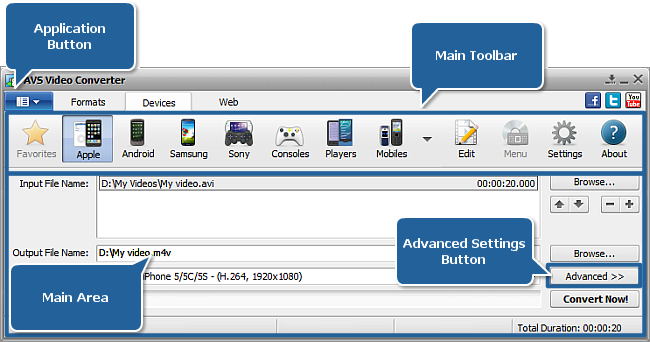
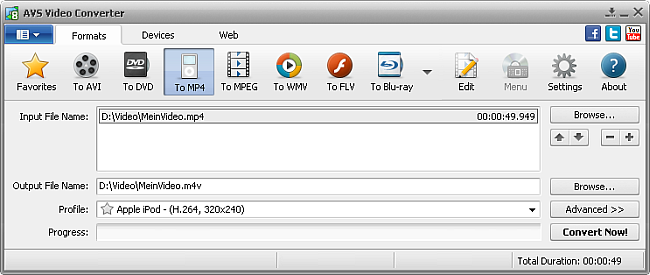
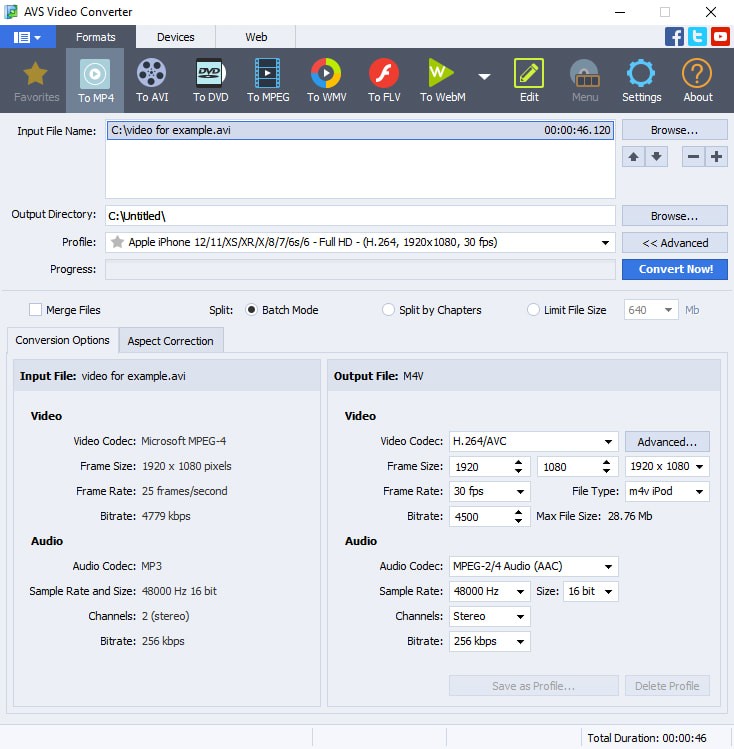
AVS Video Converter построен как классическая Windows-программа с верхней панелью инструментов, списком входных файлов, полями для имени входного и выходного файла, выбором профиля, областью параметров и кнопкой запуска конвертации. Интерфейс не перегружает пользователя монтажной шкалой сразу после открытия: сначала показываются основные действия — добавить ролик, выбрать формат, выбрать профиль, указать папку вывода и нажать Convert Now!.
Главное окно делится на несколько зон:
| Зона интерфейса | Для чего используется |
|---|---|
| Application Button | Доступ к базовым операциям программы |
| Main Toolbar | Выбор формата, устройства, веб-профиля, редактирования, меню, настроек |
| Formats Tab | Конвертация в AVI, DVD, MP4, MPEG, WMV, FLV, Blu-ray, MOV, RM, 3GP, SWF, MKV, GIF, TS, M2TS, WebM и другие форматы |
| Devices Tab | Профили для Apple, Android, Samsung, Sony, консолей, плееров и мобильных устройств |
| Web Tab | Профили для YouTube, Vimeo, Facebook, Dailymotion, Telly, Flickr, Dropbox |
| Main Area | Список файлов, путь входного файла, путь вывода, профиль, прогресс и параметры |
| Advanced Settings Button | Расширенные настройки видео, аудио, соотношения сторон и дополнительных параметров |
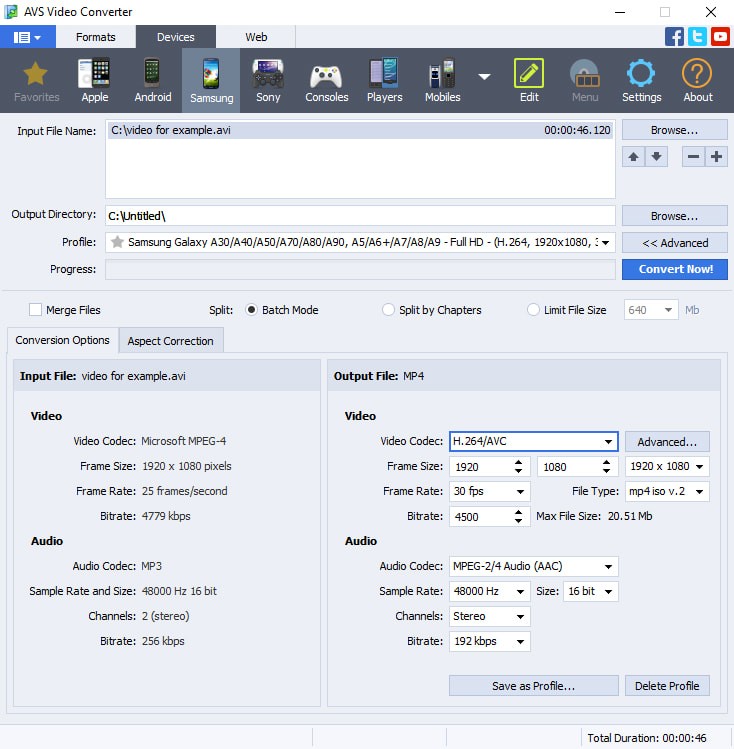
В правой части главного окна рядом с Input File Name находится кнопка Browse..., через которую добавляют исходный файл. Ниже расположен Output Directory с отдельной кнопкой Browse... для выбора папки результата. После выбора формата появляется строка Profile, где задаётся готовый профиль: например, Full HD, устройство Apple, профиль Samsung Galaxy или веб-профиль YouTube. В нижней части окна отображаются параметры входного и выходного файла, включая видеокодек, размер кадра, частоту кадров, битрейт, аудиокодек, sample rate, bit depth, channels и audio bitrate.
Formats Tab
Вкладка Formats нужна, когда пользователь знает требуемый выходной контейнер. Например, для универсальной совместимости выбирают To MP4, для старых плееров — To AVI, для матрёшки — To MKV, для веб-видео — To WebM, для транспортных потоков — To TS или To M2TS. Кнопка More Formats открывает дополнительные форматы и позволяет заменить последнюю кнопку на панели выбранным вариантом.
На практике это работает так: при выборе To MP4 программа показывает MP4-профили, а в расширенной панели можно выбрать H.264/AVC, изменить размер кадра, частоту кадров, битрейт и параметры AAC-звука. При выборе To MKV пользователь получает контейнер MKV, который удобен для локального хранения фильмов с несколькими дорожками и субтитрами. При выборе To WebM задача смещается в сторону веб-совместимости.
Devices Tab
Вкладка Devices полезна, когда важнее не название формата, а устройство воспроизведения. В AVS Video Converter можно выбрать группу устройств, затем конкретный профиль. Например, для Samsung Galaxy программа подставляет MP4 и параметры Full HD; для Apple — профили iPhone и iPad; для игровых приставок — профили из группы Consoles. Такой подход особенно удобен для пользователей, которые не хотят разбираться, чем H.264 отличается от MPEG-4, почему один MP4 работает на телевизоре, а другой не открывается.
Web Tab
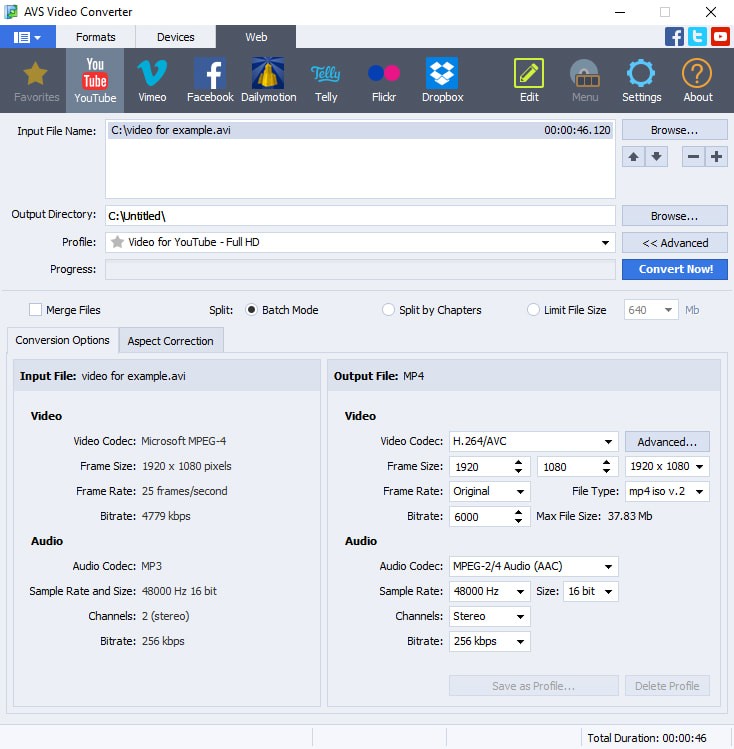
Вкладка Web предназначена для подготовки роликов под публикацию и передачу через популярные площадки. В верхней панели доступны YouTube, Vimeo, Facebook, Dailymotion, Telly, Flickr, Dropbox. После выбора профиля в строке Profile отображается готовый вариант, например Video for YouTube - Full HD. В нижнем блоке можно проверить, что выходной файл сохраняется в MP4, использует H.264/AVC и заданное разрешение.
Поддерживаемые форматы и кодеки
AVS Video Converter поддерживает распространённые видеоформаты для чтения и записи, а также ряд форматов только для чтения. Это важно учитывать: не каждый открываемый файл можно сохранить обратно в тот же формат. Например, PowerPoint-презентации поддерживаются как входные файлы, но не как выходной формат; DV, Ogg Media, NullSoft Video, FLIC, CDG, Google Video, Kaon DVB Transport Stream, Samsung Video Format и Windows Media Center TV files также относятся к форматам чтения без записи.
| Группа | Примеры расширений | Чтение | Запись | Практический смысл |
|---|---|---|---|---|
| HD Video formats | .m2ts, .m2t, .mts, .tod, index.bdm, index.bdmv | Да | Да, кроме AVCHD | Импорт записей HD-камер, Blu-ray и AVCHD-материалов |
| AVI | .avi, .divx, .xvid, .ivf, .div | Да | Да | Старые медиатеки, DivX/Xvid-плееры, Windows-архивы |
| WMV | .wmv, .asf, .asx, .dvr-ms | Да | Да, для .wmv | Совместимость с Windows Media-средой |
| MPEG | .mpg, .mpeg, .mp2, .m1v, .m2v, .dat, .ifo, .vob, .vro, .mod | Да | Да, с ограничениями для MPEG-расширений | DVD, VOB, MPEG-1/MPEG-2, старые камеры |
| Mobile video formats | .3gp2, .3gpp, .3gp, .3g2, .mp4 | Да | Да | Старые телефоны, MP4-профили, мобильные форматы |
| QuickTime | .mov, .qt, .m4v, .mp4 | Да | Да | Видео с камер, Apple-экосистема, MOV/MP4 |
| Adobe Flash Video | .swf, .flv, .f4v, .f4p | Да, кроме части SWF | Да, кроме .f4p | Старые веб-ролики и Flash-архивы |
| RealNetworks | .rm, .rv, .ram, .rmvb, .ivr | Да | Да | Старые RealMedia-файлы |
| Matroska | .mkv | Да | Да | Локальные видеотеки, фильмы с дорожками и субтитрами |
| GIF | .gif | Да | Да | Короткие анимации |
| Transport Stream | .ts, .m2ts, .m2t, .mts, .tp | Да | Да, для .ts и .m2ts | Камеры, телевещание, Blu-ray-потоки |
| WebM | .webm | Да | Да | Веб-видео, VP8/VP9-сценарии |
AVS Video Converter кодирует в популярные форматы с H.264/AVC, VP8, MPEG-4, MPEG-2, MJPEG, H.263 и другими кодеками. Для современных входных файлов важна поддержка H.265/HEVC, AV1 и VP9: программа открывает такие ролики и позволяет перевести их в формат, который воспроизводится на старом телевизоре, медиаплеере или смартфоне.
Что учитывать при выборе формата
MP4 — универсальный вариант для телефона, телевизора, браузера, мессенджера и веб-публикации. В большинстве бытовых сценариев оптимальна конвертация видео в MP4 с H.264/AVC и AAC-звуком.
MKV удобен для локального хранения, особенно когда важны несколько дорожек, субтитры и высокая гибкость контейнера. Видео в MKV не всегда одинаково хорошо открывается на старых телевизорах и простых плеерах, поэтому для передачи другим людям MP4 предсказуемее.
WebM подходит для веб-сценариев, где важны VP8/VP9 и совместимость с браузерами. Для бытовой передачи файла через флешку или мессенджер WebM менее универсален, чем MP4.
AVI нужен для старых устройств и архивов. Формат встречается в старых коллекциях, но при новой конвертации чаще разумнее выбрать MP4 или MKV.
M2TS и TS нужны для транспортных потоков, записей камер, Blu-ray-сценариев и специфичных устройств воспроизведения.
DVD и Blu-ray — не просто форматы файлов, а сценарии подготовки диска. Здесь важны главы, меню, структура диска и совместимость с проигрывателем.
Основные возможности AVS Video Converter
Конвертация видео между форматами
Базовый рабочий процесс строится вокруг трёх действий: добавить исходный файл, выбрать выходной формат, запустить конвертацию. В Formats Tab доступны кнопки To MP4, To AVI, To DVD, To MPEG, To WMV, To FLV, To WebM и другие. Выбранный формат определяет список профилей и доступные настройки.
Для обычного пользователя наиболее частый сценарий — перевести файл в MP4. Это подходит для видео с телефона, камеры, старого DVD, онлайн-архива, записи экрана или ролика, который не открывается на телевизоре. Внутри MP4-профиля можно оставить готовую конфигурацию или раскрыть параметры через Advanced >>. Там меняются видеокодек, frame size, frame rate, bitrate, audio codec, sample rate, channels и audio bitrate.
Для старых видеоколлекций полезна конвертация AVI, MPEG и WMV в MP4 или MKV. Для материалов с камер востребованы M2TS/MTS, AVCHD, MPEG-2 HD, TOD/MOD. Для веба доступны WebM и готовые профили YouTube, Facebook, Vimeo и других площадок.
Пресеты для устройств
Пресеты для устройств решают проблему совместимости. Пользователь выбирает устройство, а программа подставляет выходной контейнер, кодек, разрешение и параметры аудио. Это удобнее ручного подбора, особенно при подготовке ролика для смартфона, планшета, игровой консоли или телевизора.
В AVS Video Converter есть профили для:
Apple iPhone и iPad;
Android-смартфонов и планшетов;
Samsung Galaxy и Samsung UHD TV;
Sony Xperia;
Sony PlayStation;
Microsoft Xbox;
портативных плееров;
старых мобильных устройств;
отдельных групп BlackBerry, Creative и Palm.
Профиль не отменяет ручную настройку. После выбора устройства пользователь может открыть Advanced >> и изменить размер кадра, битрейт, частоту кадров или звук. Это полезно, когда нужно уменьшить итоговый файл, сохранить более плавную картинку или подготовить видео для устройства с ограничением по разрешению.
Пакетная обработка
Batch Mode нужен для обработки нескольких файлов за один запуск. В интерфейсе это особенно удобно при приведении архива к единому формату: пользователь добавляет несколько роликов через Add File(s)... или перетаскиванием из Windows Explorer, выбирает профиль и запускает обработку. Если порядок файлов имеет значение, его меняют через кнопки Move Up и Move Down в контекстном меню или соответствующие элементы управления рядом со списком.
Пакетная конвертация видео подходит для:
оцифрованных VHS/DVD-архивов;
папок с записями камер наблюдения;
учебных роликов;
серий коротких видео для сайта;
материалов, которые нужно перевести в единый MP4-профиль;
подготовки набора файлов для телефона или планшета.
Отдельно полезен Command Line Mode. Он нужен не для разовой обработки, а для повторяемых задач, где важно использовать готовые шаблоны без ручного нажатия кнопок. Такой режим пригодится, когда конвертация запускается регулярно по одной схеме.
Аппаратное ускорение видео
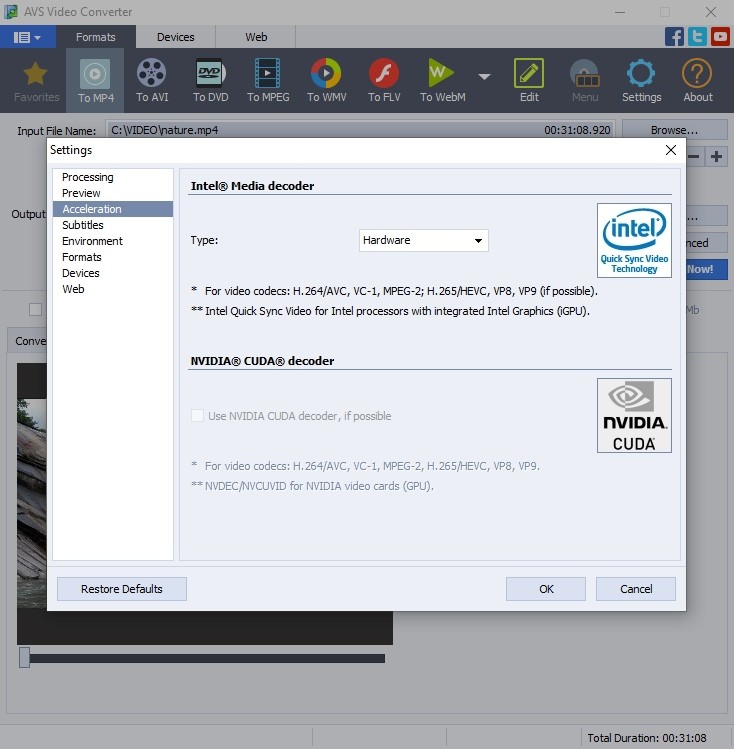
AVS Video Converter использует аппаратное ускорение декодирования через Intel HD Graphics и NVIDIA GeForce. Ускорение применяется для H.264/AVC, H.265/HEVC, AV1, VP9, VP8, VC-1 и MPEG-2. Для систем с Intel CPU и встроенной графикой доступен аппаратный Intel Media decoder с Intel Quick Sync Video; для AMD и старых Intel-процессоров предусмотрен программный Intel Media decoder; в качестве альтернативы используется общий программный декодер. Для видеокарт NVIDIA доступен NVIDIA CUDA decoder с NVDEC/NVCUVID.
Практический смысл ускорения заметен при HD, Full HD, 4K Ultra HD и DCI 4K. Чем выше разрешение и сложнее кодек, тем важнее декодирование силами видеокарты или встроенной графики. Для старого компьютера это не превращает слабое железо в рабочую станцию, но снижает нагрузку на CPU там, где аппаратное декодирование поддерживается.
Базовое редактирование перед конвертацией
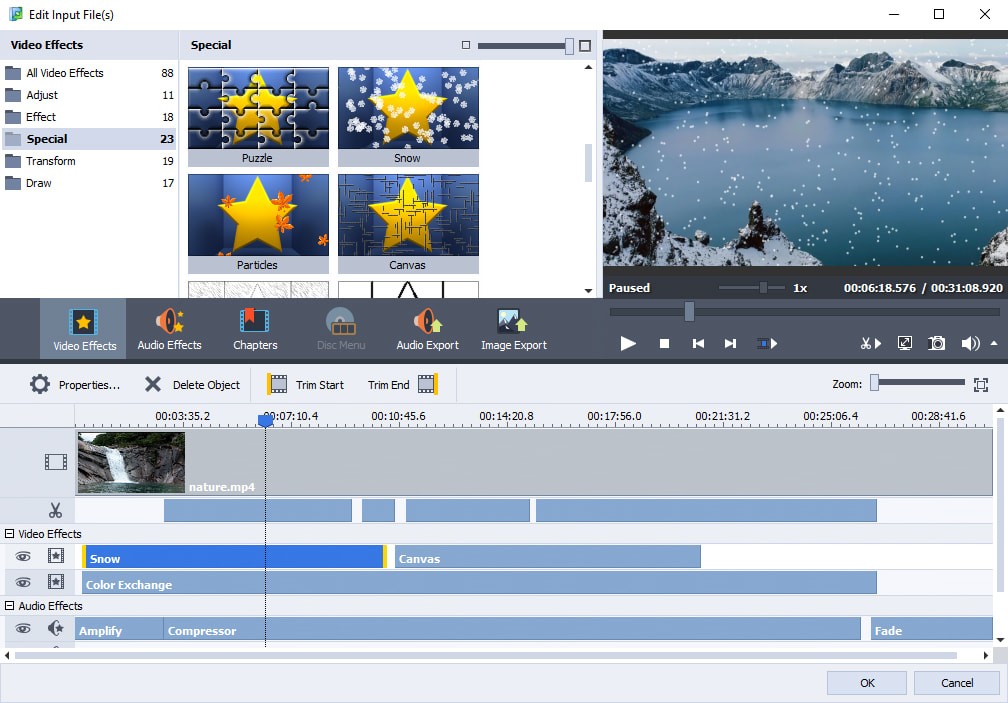
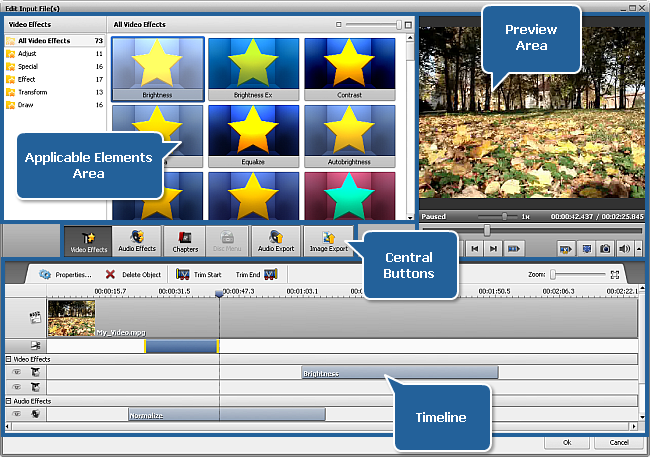
AVS Video Converter не заменяет полноценный нелинейный видеоредактор, но закрывает базовые операции, которые часто нужны перед экспортом. В окне Edit Input File(s) доступны видеоэффекты, аудиоэффекты, главы, меню диска, экспорт аудио и экспорт изображений. Оно открывается кнопками Edit или Menu на верхней панели.
Внутри окна редактирования есть несколько важных зон:
| Зона | Что делает |
|---|---|
| Video Effects | Добавление визуальных эффектов и корректировок |
| Audio Effects | Обработка звука |
| Chapters | Работа с главами для длинных видео и дисков |
| Disc Menu | Подготовка меню для DVD/Blu-ray |
| Audio Export | Извлечение аудио из видео |
| Image Export | Экспорт кадров |
| Timeline | Размещение фрагментов, эффектов и обрезки во времени |
| Preview Area | Просмотр результата перед экспортом |
| OK | Применение изменений |
| Cancel | Выход без применения изменений |
В разделе эффектов доступны группы Adjust, Special, Effect, Transform, Draw и Audio Effects. Среди подтверждённых эффектов и операций есть Brightness, Contrast, Gamma, Equalize, Hue, Saturation, Temperature, Sepia, Old Movie, Glass Mosaic, Grid Mosaic, Puzzle, Pan & Zoom, Snow, Watercolor, Pencil Sketch, Glow, TV Simulation, Film, Timer, Color Exchange, Anaglyph 3D, Blur Effects, Sharpen, Noise, Deinterlace, Grayscale, Posterize, Flip, Rotate, Resample, Zoom, Mirror, Text, Credits, Amplify, Compressor, Fade, Normalize, Noise Remover и другие.
Обрезка, объединение и разделение видео
Для простой правки перед конвертацией программа предлагает три практичные операции:
удалить лишние фрагменты;
объединить несколько видеофайлов в один;
разделить длинный файл по главам, размеру или частям.
Обрезка видео выполняется в окне редактирования через Timeline и кнопки Trim Start / Trim End. Пользователь ставит указатель на нужное место, отмечает начало или конец отрезка, проверяет фрагмент в предпросмотре и применяет изменения через OK. После этого конвертация идёт уже с учётом обрезки.
Объединение удобно при работе с несколькими короткими роликами. В главном окне включается Merge Files, а порядок файлов задаётся в списке. Это подходит для сборки серии фрагментов с камеры, частей лекции, коротких записей экрана или роликов, которые нужно отдать одним файлом.
Разделение полезно для длинных материалов. Например, запись мероприятия можно разбить на главы, а большой файл — ограничить по размеру результата. Это важно, когда видео нужно записать на носитель, передать через сервис с ограничением размера или разделить на отдельные смысловые блоки.
Субтитры, аудио и кадры
AVS Video Converter работает с видеофайлами с субтитрами и позволяет конвертировать такие ролики перед просмотром на устройстве или публикацией. В исторических обновлениях программы отдельно развивалась поддержка субтитров SRT, SSA, SUB, ASS и EBU-TT, а также работа с subpicture.
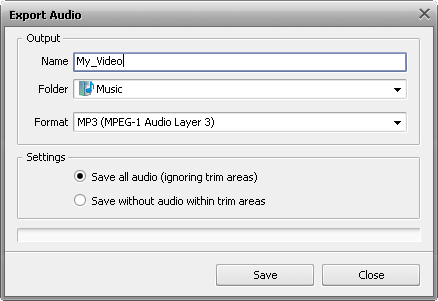
Извлечение аудио пригодится, когда нужно сохранить звук из лекции, интервью, клипа или записи вебинара. В программе выделены MP3 и WAV как варианты экспортируемого аудио. Для точной работы со звуком у AVS4YOU есть отдельные аудиопрограммы, но AVS Video Converter закрывает базовый сценарий: получить аудиофайл из видеоролика без отдельного видеоредактора.
Экспорт кадров нужен для превью, иллюстраций, обложек и технической проверки. Пользователь выбирает нужный момент в видео и сохраняет изображение через Image Export. Это особенно полезно при подготовке материалов для публикации: можно получить кадр из ролика и использовать его как обложку, не открывая дополнительный редактор.
Инструкция: как конвертировать видео в MP4
Конвертация видео в MP4 — базовая задача для AVS Video Converter. MP4 подходит для большинства телефонов, телевизоров, браузеров, медиаплееров и социальных площадок. В типичном сценарии лучше использовать H.264/AVC для видео и AAC для аудио: такой файл воспроизводится на широком круге устройств.
Шаг 1. Добавьте исходное видео
В главном окне нажмите Browse... рядом с Input File Name или используйте Add File(s)... через меню. После добавления файл появляется в рабочей области, а программа показывает длительность ролика и параметры входного видео.
Если нужно обработать несколько файлов, добавьте их все сразу. Для единого результата включите Merge Files; для отдельной обработки оставьте список как очередь конвертации.
Шаг 2. Выберите формат MP4
На вкладке Formats нажмите To MP4. После этого в строке Profile появятся MP4-профили. Для универсального результата выбирают профиль с H.264 и подходящим разрешением. Для телефона или веб-публикации можно выбрать более сжатый профиль, для телевизора — Full HD или 4K при наличии исходника нужного качества.
Шаг 3. Проверьте профиль
В строке Profile выберите готовый вариант. Если видео предназначено для телефона, разумно использовать профиль с разрешением Full HD, а не сохранять 4K без необходимости: файл будет меньше, а воспроизведение стабильнее. Если ролик предназначен для архива на телевизоре 4K, выбирайте профиль с сохранением высокого разрешения.
Шаг 4. Откройте Advanced
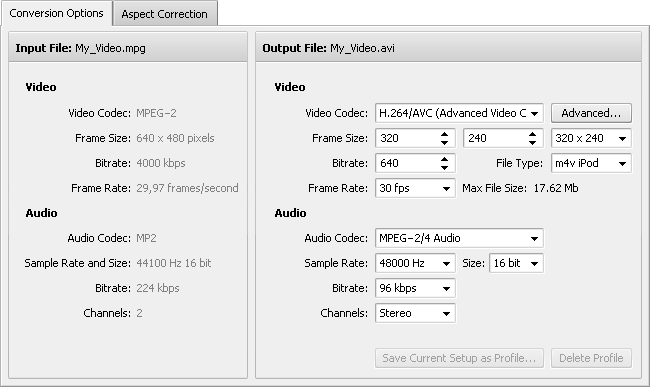
Нажмите Advanced >>. В нижней части окна появятся параметры входного и выходного файла. Здесь стоит проверить:
Video Codec — например, H.264/AVC;
Frame Size — размер кадра;
Frame Rate — частоту кадров;
Bitrate — видеобитрейт;
Audio Codec — например, MPEG-2/4 Audio (AAC);
Sample Rate — частоту дискретизации;
Channels — mono, stereo или другой вариант;
Audio Bitrate — битрейт аудио;
Max File Size — ориентировочный размер результата.
Для роликов с телефона не всегда нужно менять частоту кадров. Если исходник снят в 30 fps, сохранение 30 fps обычно даёт предсказуемый результат. Если исходник снят в 60 fps, а итоговый файл нужен для небольшого размера, можно выбрать 30 fps, но движение станет менее плавным.
Шаг 5. Укажите папку результата
В поле Output Directory выберите папку через Browse.... Лучше не сохранять результат в ту же папку с тем же именем, если исходник важен. При массовой обработке удобнее заранее создать отдельную папку для готовых файлов.
Шаг 6. Запустите конвертацию
Нажмите Convert Now!. В строке Progress отображается ход обработки. После завершения проверьте результат в том проигрывателе или на том устройстве, для которого готовился файл.
Инструкция: как подготовить видео для iPhone, Android или Samsung
Профили устройств нужны, когда пользователь не хочет вручную подбирать кодек и параметры совместимости. В AVS Video Converter этот сценарий выполняется через Devices Tab.
Подготовка видео для iPhone или iPad
Откройте вкладку Devices и выберите Apple. В строке Profile появятся профили для устройств Apple. Затем укажите папку результата, откройте Advanced >> и проверьте размер кадра, частоту кадров и аудиопараметры. Для современных роликов подойдёт MP4 с H.264/AVC и AAC. Если файл нужен для отправки, а не для архива, не завышайте битрейт: слишком большой файл сложнее передавать и хранить.
Подготовка видео для Android
На вкладке Devices выберите Android. Профили Android ориентированы на смартфоны и планшеты. Для большинства сценариев подходит MP4. Если исходник 4K, а видео будет просматриваться на экране смартфона, Full HD часто рациональнее: оно снижает размер файла и нагрузку на устройство.
Подготовка видео для Samsung
Выберите Samsung. В профилях встречаются варианты для Samsung Galaxy и Samsung UHD TV. Это разные сценарии: смартфону не всегда нужен тот же битрейт, что телевизору, а телевизор лучше использовать с профилем, рассчитанным на большой экран. В нижнем блоке Output File проверьте, что выбран нужный кодек и размер кадра.
Подготовка видео для консоли
Для PlayStation и Xbox используется группа Consoles. Такой вариант нужен, если файл будет воспроизводиться через игровую приставку или медиатеку на консоли. Здесь особенно важно проверить контейнер и кодек: не все старые устройства одинаково хорошо принимают MKV, WebM или нестандартные аудиодорожки.
Инструкция: как сделать пакетную конвертацию
Пакетная обработка экономит время, когда нужно перевести десятки файлов к одному формату. AVS Video Converter поддерживает обработку большого числа файлов за один запуск и допускает разные входные форматы в одной очереди.
Порядок действий:
Откройте главное окно программы.
Добавьте несколько роликов через Add File(s)..., Browse... или перетаскивание из Windows Explorer.
Проверьте порядок файлов в списке.
При необходимости используйте Move Up и Move Down.
Выберите выходной формат: например, To MP4.
В строке Profile задайте общий профиль.
Откройте Advanced >> и проверьте общие параметры.
Выберите папку вывода через Output Directory.
Оставьте файлы отдельными или включите Merge Files, если нужен один итоговый ролик.
Нажмите Convert Now!.
Пакетный режим особенно требователен к выбору профиля. Если в одной очереди есть вертикальные ролики, горизонтальные Full HD-видео и старые AVI-файлы, единый профиль должен быть выбран осознанно. Для универсальной выдачи лучше MP4 с разумным разрешением и битрейтом. Для архива с сохранением качества не стоит слишком сильно уменьшать кадр или снижать битрейт.
Инструкция: как обрезать видео перед конвертацией
Обрезка нужна, когда из ролика нужно убрать начало, конец, паузу, технический фрагмент или лишнюю сцену. В AVS Video Converter эта операция выполняется до конвертации, чтобы итоговый файл сразу сохранялся без ненужного участка.
Порядок действий:
Добавьте исходное видео в главное окно.
Нажмите Edit на верхней панели.
В окне Edit Input File(s) перейдите к Timeline.
Переместите указатель воспроизведения к началу удаляемого или сохраняемого фрагмента.
Используйте Trim Start для отметки начала.
Переместите указатель к конечной точке.
Используйте Trim End.
Проверьте результат в Preview Area.
Нажмите OK.
Выберите формат и запустите Convert Now!.
Важный практический момент: перед экспортом стоит проверить не только начало и конец ролика, но и звук в местах обрезки. При резком удалении фрагмента возможен неприятный звуковой скачок; если это критично, лучше дополнительно обработать аудиоэффектом Fade или подготовить монтаж в отдельном видеоредакторе.
Работа с DVD и Blu-ray
AVS Video Converter поддерживает два направления работы с дисками: импорт DVD/Blu-ray-видео и создание дисков из поддерживаемых входных файлов. В интерфейсе для этого используются Add DVD/BD Video, To DVD, To Blu-ray, Menu, Chapters и Disc Menu.
Импорт DVD/BD Video
Команда Add DVD/BD Video открывает выбор папки с DVD или Blu-ray-видео. Такой сценарий нужен для домашнего архива, учебных материалов, собственных записей и других незащищённых источников. После добавления дискового видео его можно конвертировать в MP4, MKV, AVI или другой формат, если нужно воспроизводить материал без физического диска.
Создание DVD
При выборе To DVD программа готовит видео в DVD-совместимую структуру. Пользователь может нарезать фильм на главы, добавить меню и записать результат на DVD±R/RW или DVD±R/RW DL. Это удобно для старых бытовых проигрывателей, семейных архивов, мероприятий и ситуаций, где получателю нужен именно диск, а не файл.
Создание Blu-ray
При выборе To Blu-ray программа готовит материал для Blu-ray. Этот сценарий используется для HD-видео, длинных записей и материалов, где DVD-качества недостаточно. Для Blu-ray особенно важны исходное качество, размер результата и наличие подходящего привода.
Меню и главы
Кнопка Menu открывает работу с меню диска. В окне Edit Input File(s) есть разделы Chapters и Disc Menu, через которые создаётся структура воспроизведения. Главы полезны для концертов, лекций, свадебных фильмов, обучающих материалов и длинных домашних записей: зритель сразу переходит к нужному фрагменту.
Параметры качества: кодек, битрейт, размер кадра и частота кадров
AVS Video Converter полезен тем, что не ограничивается одной кнопкой конвертации. Через Advanced >> пользователь видит параметры входного и выходного файла и может изменить то, что реально влияет на результат.

Кодек
Кодек определяет способ сжатия видео. Для универсального MP4 чаще используют H.264/AVC. H.265/HEVC и AV1 дают эффективное сжатие, но не все старые устройства одинаково хорошо их воспроизводят. Если файл предназначен для телевизора, старого ноутбука или медиаплеера, H.264/AVC остаётся более безопасным выбором.
Контейнер
Контейнер — это оболочка файла: MP4, MKV, MOV, AVI, WebM, TS, M2TS. Один и тот же кодек может находиться в разных контейнерах. Поэтому проблема совместимости часто связана не только с расширением файла, но и с кодеком внутри него. AVS Video Converter решает эту проблему через готовые профили: пользователь выбирает назначение, а программа подставляет контейнер и кодек вместе.
Размер кадра
Frame Size определяет разрешение: 1920 × 1080, 1280 × 720, 3840 × 2160 и другие варианты. Не стоит увеличивать разрешение старого видео без необходимости: файл станет больше, но детализация не появится. Уменьшение разрешения оправдано, когда ролик нужен для телефона, отправки через интернет или хранения большого архива.
Частота кадров
Frame Rate влияет на плавность движения. Для видео с камеры часто встречаются 25, 30, 50 или 60 fps. Если сделать частоту ниже исходной, размер может уменьшиться, но движение потеряет плавность. Если увеличить частоту выше исходной, видео не станет естественно более плавным без специальной интерполяции.
Битрейт
Bitrate определяет объём данных на секунду видео. Чем выше битрейт, тем больше файл и потенциально выше сохранение деталей. Слишком низкий битрейт приводит к квадратам, смазанным деталям, шуму и потере фактуры. Для простого ролика с презентацией нужен меньший битрейт, чем для динамичной сцены с водой, листвой, спортом или игровым видео.
Звук
Аудионастройки включают Audio Codec, Sample Rate, Channels и аудиобитрейт. Для обычного MP4 подходит AAC stereo. Для лекций и речевых записей не нужен очень высокий аудиобитрейт; для музыкальных материалов экономия на звуке заметнее.
Системные требования
AVS Video Converter работает в Windows-среде и не имеет версий для macOS и Linux. Для установки нужны права администратора, для активации — интернет-соединение.
| Компонент | Минимальные требования | Рекомендуемые требования |
|---|---|---|
| Операционная система | Windows 11, 10, 8.1, 8, 7, Vista, XP | Windows 11, Windows 10, Windows 8.x, Windows 7 |
| Процессор | Dual core: Intel Core 2 Duo или AMD equivalent | Quad core: Intel Core i5 series или AMD equivalent |
| Оперативная память | 2 GB или выше | 4 GB или выше |
| Видео | Intel HD Graphics, NVIDIA GeForce, AMD Radeon Graphics | Intel HD Graphics, NVIDIA GeForce для аппаратного ускорения |
| Звук | Windows-compatible sound card | Совместимая звуковая карта для Windows 11/10/8.x/7 |
| DVD recorder | Нужен для импорта DVD и создания Video DVD | Нужен для записи DVD-сценариев |
| Windows Media Player | 11 или выше для WMV video playback | 11 или выше |
| DirectX | Microsoft DirectX 9.0c или later | Microsoft DirectX 9.0c или later |
| Дополнительно | Права администратора для установки | Интернет-соединение для активации |
Для простого MP4 из небольшого исходника достаточно минимальной конфигурации. Для пакетной обработки, Full HD, 4K Ultra HD, H.265/HEVC, AV1, VP9 и длинных роликов важны четырёхъядерный процессор, 4 GB RAM и видеокарта, поддерживаемая в режиме аппаратного ускорения. При работе с DVD/Blu-ray нужен соответствующий привод.
Бесплатный режим, подписка и ограничения
AVS Video Converter доступен как бесплатный конвертер, при этом часть функций редактирования перед конвертацией относится к полной версии. На практике это разделяет программу на два сценария: базовое преобразование форматов и расширенное использование AVS4YOU Multimedia Suite.
У AVS4YOU есть два типа подписки: 1 Year subscription и Unlimited subscription. Первая даёт доступ к программам на год, вторая снимает временное ограничение доступа. В неактивированных видеопрограммах AVS4YOU к выходным видео добавляется водяной знак; для аудиофайлов используется голосовой логотип. Одна лицензия активирует программу на одном компьютере, перенос активации на другой компьютер не предусмотрен условиями лицензирования. Для покупок действует 30-day Money-back guarantee при условиях возврата.
Это важный момент для обзора AVS Video Converter: программа подходит как бесплатный конвертер для базовой задачи, но перед регулярным использованием в рабочих, учебных или коммерческих проектах нужно заранее проверить, какие операции выполняются без водяного знака, какие функции требуют полной версии и как устроена лицензия.
Сравнение с аналогами
AVS Video Converter стоит сравнивать не с абстрактными видеоконвертерами, а с конкретными программами: HandBrake, XMedia Recode, Any Video Converter, Freemake Video Converter и Format Factory. На FreeExe для смежного чтения есть страницы HandBrake, XMedia Recode, Any Video Converter, Freemake Video Converter, Format Factory, Avidemux и Shotcut.
| Программа | Сильная сторона | Ограничение относительно AVS Video Converter | Когда выбрать |
|---|---|---|---|
| AVS Video Converter | Форматы, устройства, веб-профили, DVD/Blu-ray, базовое редактирование в одном окне | Только Windows; часть функций редактирования относится к полной версии | Нужен понятный конвертер с профилями устройств, дисками и пакетной обработкой |
| HandBrake | Бесплатный open-source транскодер для Windows, macOS и Linux | Не ориентирован на DVD/Blu-ray-меню и классический набор бытовых кнопок устройств в стиле AVS | Нужны open-source, тонкая настройка кодирования и кроссплатформенность |
| XMedia Recode | Много форматов, технические настройки, DVD/Blu-ray без защиты | Интерфейс более технический, новичку сложнее ориентироваться в параметрах | Нужен гибкий Windows-конвертер с детальным контролем |
| Any Video Converter | Windows и Mac, конвертация MP4/MP3/MOV/MKV, пакетная обработка | Подход к инструментам отличается; AVS сильнее в сценариях DVD/Blu-ray и готовых вкладках Formats/Devices/Web | Нужен простой конвертер на Windows или Mac |
| Freemake Video Converter | Простая модель, 500+ форматов, DVD, YouTube-сценарии | Бесплатный режим сильно ограничен водяным знаком и платными функциями в ряде обзоров | Нужен максимально простой интерфейс и не смущают ограничения бесплатного режима |
| Format Factory | Универсальная обработка видео, аудио, изображений и документов | Менее специализирован вокруг видеопрофилей устройств и AVS-логики редактирования перед конвертацией | Нужен универсальный мультимедийный конвертер, а не только видео |
AVS Video Converter и HandBrake
HandBrake — открытый видеотранскодер для Windows, Mac и Linux. Он конвертирует видео из почти любого формата в современные широко поддерживаемые кодеки, бесплатен и распространяется как open-source. В HandBrake есть официальные Presets для совместимости с устройствами, вебом и общим использованием.
AVS Video Converter лучше подходит пользователю, которому нужны привычные кнопки To MP4, To DVD, To MKV, Apple, Android, Samsung, YouTube, Menu и Convert Now!. HandBrake сильнее для пользователей, которые понимают параметры кодирования, хотят кроссплатформенность и предпочитают open-source. AVS удобнее для DVD/Blu-ray-меню, экспорта аудио/кадров и сценариев, где конвертация сочетается с простым редактированием.
AVS Video Converter и XMedia Recode
XMedia Recode — бесплатный Windows-конвертер для видео и аудио. Он поддерживает AAC, AC3, Blu-ray, DVD, FLAC, H.264, HEVC/H.265, SVT-AV1, MKV, MP4, WebM, WMA, WMV и другие форматы, а также конвертирует незащищённые DVD и Blu-ray.
XMedia Recode больше понравится пользователю, который хочет контролировать детали и не боится технического интерфейса. AVS Video Converter лучше смотрится для тех, кому важны визуальная панель форматов, готовые кнопки устройств и сочетание конвертации с базовой правкой. В AVS проще объяснить новичку путь: добавить видео, нажать To MP4, выбрать профиль, открыть Advanced >> только при необходимости и запустить Convert Now!.
AVS Video Converter и Any Video Converter
Any Video Converter работает с Windows и Mac, конвертирует MP4, MP3, MOV, MKV, AVI, WebM и другие форматы, поддерживает локальную обработку и пакетную конвертацию.
Главное отличие AVS Video Converter — структура вокруг трёх вкладок Formats, Devices и Web, а также встроенные сценарии DVD/Blu-ray. Any Video Converter стоит рассматривать, если нужен вариант и для macOS. AVS рациональнее, если работа идёт на Windows и требуется единое окно для форматов, устройств, веб-профилей, дисков, субтитров, аудиоэкспорта и кадров.
AVS Video Converter и Freemake Video Converter
Freemake Video Converter поддерживает более 500 форматов, включая MP4, AVI, MKV, WMV, MP3, DVD, 3GP, SWF, FLV, HD, MOV, RM, QT, DivX, Xvid, TS, MTS и Fraps, работает с H.264, H.265/HEVC, MPEG4, AAC и AV1.
Freemake силён простым интерфейсом и массовой узнаваемостью, но профильные обзоры указывают на серьёзные ограничения бесплатного режима, включая водяной знак и функции, которые выглядят доступными до попытки использования. AVS Video Converter тоже требует внимательности к полной версии и водяным знакам в неактивированных видеопрограммах AVS4YOU, но в обзоре самой программы важнее другое: AVS даёт более структурированный рабочий процесс для форматов, устройств, веб-профилей и дисков.
AVS Video Converter и Format Factory
Format Factory — универсальный мультимедийный конвертер, который работает не только с видео, но и с аудио, изображениями и документами. Он конвертирует популярные видеоформаты вроде MP4, AVI, MKV и WMV, аудио MP3, AAC, WAV и FLAC, а также изображения JPG, PNG, BMP и GIF.
Format Factory лучше подходит, когда пользователь работает с разными типами файлов и хочет один комбайн для мультимедиа. AVS Video Converter более сфокусирован на видео: у него сильнее выражены профили устройств, веб-профили, DVD/Blu-ray, окно Edit Input File(s), Timeline, Audio Export, Image Export и настройка аппаратного ускорения.
Отзывы пользователей и профильных изданий
Отзывы об AVS Video Converter делятся на три группы: оценки профильных сайтов, мнения пользователей о простоте и качестве результата, а также претензии к лицензированию, водяным знакам и устаревшим элементам контента.
Профильные сайты
Softpedia описывает AVS Video Converter как программу для конвертации файлов в распространённые форматы с несколькими функциями редактирования. В обзоре выделяются шаблоны конвертации под устройства, пакетная обработка, объединение файлов, настройка видеокодека, размера, частоты кадров, битрейта, соотношения сторон и параметров аудио. Также отмечены простые функции редактирования: crop, trimming, эффекты, watermark, изменение gamma, contrast, brightness, saturation и эффекты вроде gray, emboss, negative, old film.
Softonic характеризует AVS Video Converter как бесплатное мультимедийное приложение для Windows, предназначенное для конвертации видеоформатов. На странице перечислены AVI, MPEG, MOV, DVD, WMV, Flash, 3GP, RM и MP4, а также подчёркнута пригодность для случаев, когда устройство не поддерживает исходный формат.
PC-WELT описывает AVS Video Converter как инструмент преобразования видео в распространённые форматы MP4, MOV, MKV, WEBM, AVI, WMV, DVD, VOB, MPEG и Blu-ray, с поддержкой H.264/AVC, VP8, MPEG-4, MPEG-2, MJPEG, H.263, H.265/HEVC, AV1 и VP9.
Усреднённое мнение пользователей
Положительные отзывы чаще связаны с простотой освоения, быстрым стартом, понятными профилями и достаточным качеством результата для домашнего использования. Пользователи, которые давно работают с программами AVS4YOU, часто воспринимают AVS Video Converter как часть набора инструментов: конвертер, видеоредактор, аудиоконвертер и другие утилиты закрывают разные задачи в одном пакете.
На Trustpilot у AVS4YOU сотни отзывов; среди положительных встречаются оценки простоты работы с AVS VIDEO и AUDIO tools, а среди критических — претензии к подписке, отмене, поддержке, устаревшему контенту эффектов и восприятию лицензии. Trustpilot также показывает, что компания отвечает на негативные отзывы.

Как правильно читать отзывы
Отзывы по AVS Video Converter полезно разделять по сценариям. Домашний пользователь оценивает программу по принципу: добавил файл, выбрал MP4, получил ролик. Пользователь с медиатекой смотрит на пакетную обработку, стабильность очереди и поддержку старых форматов. Человек, который делает видео регулярно, обращает внимание на водяной знак, лицензию, скорость, качество деинтерлейса, работу с субтитрами и точность битрейта. Поэтому одна и та же программа получает разные оценки: для простого перекодирования она понятна, для сложного монтажа она ограничена, для кроссплатформенной работы не подходит из-за ориентации на Windows.
Плюсы и минусы AVS Video Converter
Плюсы:
поддержка большого набора видеоформатов: MP4, MOV, MKV, WEBM, DVD, AVI, WMV, MPEG, M2TS, TS и другие;
работа с HD, Full HD, 2K Quad HD, 4K Ultra HD и DCI 4K;
поддержка современных входных кодеков H.265/HEVC, AV1 и VP9;
понятная структура интерфейса с вкладками Formats, Devices и Web;
готовые профили для Apple, Android, Samsung, Sony, консолей, плееров и мобильных устройств;
профили для YouTube, Vimeo, Facebook, DailyMotion, Telly, Flickr и Dropbox;
пакетная конвертация видео;
Command Line Mode для автоматизации повторяемых задач;
аппаратное ускорение через Intel HD Graphics, NVIDIA GeForce, Intel Quick Sync Video и NVIDIA CUDA decoder;
базовое редактирование перед конвертацией;
обрезка видео через Timeline, Trim Start и Trim End;
объединение нескольких роликов через Merge Files;
экспорт аудио в MP3 и WAV;
экспорт отдельных кадров;
работа с субтитрами;
создание DVD/Blu-ray, глав и меню;
подробная справочная структура по интерфейсу и форматам.
Минусы:
программа работает только в Windows и не имеет версий для macOS и Linux;
часть функций редактирования относится к полной версии;
в неактивированных видеопрограммах AVS4YOU итоговое видео получает водяной знак;
одна лицензия активируется на одном компьютере;
интерфейс выглядит как классическая Windows-программа, а не современный облачный редактор;
программа не заменяет полноценный видеоредактор при сложном монтаже, работе со слоями, цветокоррекции и многодорожечным проектом;
для правильного качества всё равно нужно понимать базовые параметры: кодек, контейнер, frame size, frame rate и bitrate;
обработка 4K Ultra HD, DCI 4K, H.265/HEVC и AV1 сильно зависит от процессора, видеокарты и выбранного режима ускорения.
Типичные ошибки при работе
Выбор контейнера без учёта кодека
Расширение .mp4 не гарантирует совместимость. Внутри MP4 может быть кодек, который старое устройство не воспроизводит. Для бытовой совместимости чаще выбирают H.264/AVC и AAC, а не самый новый кодек. AVS Video Converter помогает через профили, но при ручной настройке пользователь отвечает за выбранные параметры.
Слишком высокий битрейт для мобильного видео
При подготовке ролика для телефона нет смысла сохранять чрезмерно высокий битрейт, если исходный экран и задача этого не требуют. Большой файл занимает память, медленнее передаётся и иногда хуже воспроизводится на слабом устройстве. Для архива это допустимо, для отправки — нет.
Увеличение разрешения старого видео
Если исходник снят в низком разрешении, перевод в Full HD или 4K не добавит реальных деталей. AVS Video Converter изменит размер кадра, но не восстановит отсутствующую информацию. Для старых архивов лучше сохранять разумное разрешение и не раздувать размер файла.
Игнорирование звука
После конвертации нужно проверять не только картинку, но и звук. Частые проблемы: звук тише исходного, дорожка стала mono вместо stereo, аудио не синхронизировано с видео, выбранный аудиокодек не поддерживается устройством. В расширенных настройках стоит проверять Audio Codec, Sample Rate, Channels и аудиобитрейт.
Использование слабого компьютера для тяжёлого 4K
4K Ultra HD, DCI 4K, H.265/HEVC, AV1 и VP9 требуют ресурсов. Если аппаратное ускорение недоступно или выбрано неверно, нагрузка ляжет на процессор. Для длинных роликов это увеличивает время обработки. Перед большой пакетной задачей стоит провести короткую пробную конвертацию с тем же профилем.
Объединение файлов с разными параметрами без проверки
Merge Files удобен, но разные источники могут отличаться разрешением, частотой кадров, соотношением сторон и громкостью. Перед объединением нужно проверить порядок файлов, ориентацию кадра, наличие чёрных полей и звук. Иначе итоговый ролик будет технически корректным, но визуально неровным.
Непроверенные субтитры
Если видео содержит субтитры, после конвертации нужно открыть итоговый файл и проверить отображение. Важны кодировка, стиль, положение на экране и синхронизация. Особенно внимательно проверяются ролики для телевизоров и внешних плееров: они не всегда одинаково поддерживают контейнеры и форматы субтитров.
Как проверить результат после конвертации
После нажатия Convert Now! работа не заканчивается. Итоговый файл нужно проверить в реальном сценарии: на том устройстве, в той программе или на той площадке, для которой он готовился.
Чек-лист проверки:
файл открывается без ошибки;
видео воспроизводится с начала до конца;
нет лишних чёрных полей после изменения соотношения сторон;
звук синхронизирован с изображением;
громкость не стала заметно ниже или выше;
субтитры отображаются и совпадают по времени;
обрезка удалила нужные фрагменты, а не важную часть ролика;
при объединении фрагменты идут в правильном порядке;
размер файла соответствует задаче;
ролик открывается на целевом телефоне, телевизоре, приставке или плеере;
веб-площадка принимает файл без дополнительной перекодировки с ошибками.
Для важного проекта лучше сначала обработать короткий фрагмент на 30–60 секунд с теми же настройками. Это быстрее, чем ждать полной конвертации длинного фильма и затем обнаружить неправильный битрейт, звук или соотношение сторон.
Практические сценарии использования
Старый AVI нужно открыть на телевизоре
Выберите To MP4, профиль H.264/AVC, разрешение не выше исходного и AAC-звук. Если телевизор старый, избегайте H.265/HEVC и AV1. После конвертации проверьте файл именно на телевизоре, а не только в проигрывателе Windows.
Видео с телефона нужно уменьшить
Добавьте файл, выберите To MP4, уменьшите Frame Size до Full HD или HD, снизьте битрейт до разумного уровня и оставьте stereo audio. Такой сценарий подходит для отправки через мессенджер, хранения на ноутбуке или публикации, где исходное 4K не требуется.
Несколько роликов нужно собрать в один
Добавьте все файлы, проверьте порядок, включите Merge Files, выберите выходной профиль и запустите конвертацию. Перед финальным экспортом важно убедиться, что все ролики имеют одинаковую ориентацию: горизонтальные и вертикальные видео в одном файле часто требуют дополнительной подготовки.
Нужно подготовить видео для YouTube
Откройте вкладку Web, выберите YouTube, затем профиль, например Full HD. Проверьте, что выходной формат — MP4, видеокодек — H.264/AVC, а битрейт соответствует качеству исходника. Для динамичного ролика не занижайте битрейт слишком сильно: YouTube всё равно перекодирует материал после публикации.
Нужно извлечь аудио из видеолекции
Откройте Edit, используйте Audio Export и сохраните дорожку в MP3 или WAV. MP3 подходит для прослушивания и передачи, WAV — для дальнейшей обработки без потерь сжатия MP3. Для лекций обычно достаточно stereo или mono, если исходный звук не содержит пространственно важной информации.
Нужно сделать кадр из видео
Откройте Edit Input File(s), перейдите к нужному моменту через Preview Area и используйте Image Export. Такой кадр можно применить как обложку, иллюстрацию к инструкции, превью для файла или контрольный скрин состояния видео.
Итог: кому стоит использовать AVS Video Converter
AVS Video Converter подходит пользователям Windows, которым нужен не только перевод из одного формата в другой, но и понятный рабочий процесс: формат, устройство, веб-площадка, пакетная очередь, базовая обрезка, субтитры, аудиоэкспорт, кадры, DVD и Blu-ray. Программа особенно сильна в бытовых и полупрофессиональных задачах, где важнее быстро получить совместимый файл, чем строить сложный монтажный проект.
Для новичка AVS Video Converter удобен вкладками Formats, Devices и Web. Не нужно начинать с кодеков: можно выбрать To MP4, Apple, Android, Samsung или YouTube, а расширенные параметры открыть позже.
Для регулярной пакетной конвертации важны Batch Mode, очередь файлов, Merge Files, Advanced >> и аппаратное ускорение. Такой сценарий подходит для медиатек, архивов, обучающих материалов и большого количества роликов с камер.
Для работы с DVD и Blu-ray программа полезна тем, что объединяет импорт, конвертацию, главы, меню и запись в одном интерфейсе. Это не инструмент для обхода защиты, а программа для законных материалов, собственных записей и дисков, копирование которых разрешено.
Для пользователей macOS и Linux лучше рассмотреть HandBrake или другой кроссплатформенный инструмент. Для сложного монтажа, многодорожечной цветокоррекции, работы со слоями, масками, профессиональным звуком и проектами с большим количеством исходников лучше использовать полноценный видеоредактор. AVS Video Converter рационален тогда, когда основная цель — получить нужный видеофайл в правильном формате, с понятными настройками и без лишнего усложнения рабочего процесса.
Список изменений
Ранний этап: конвертация для портативных устройств и веба:
- В ранних обзорах AVS Video Converter выделялась способность превращать обычные AVI-файлы в форматы для портативных устройств: iPod, PSP, мобильных телефонов и DVD-плееров. Для своего времени это было одной из главных задач видеоконвертеров: пользователь получал файл, который можно было перенести на конкретное устройство без ручного подбора параметров. Softpedia ещё в обзоре 2007 года описывала AVS Video Converter как программу для преобразования AVI и других материалов в форматы, совместимые с портативными видеоустройствами.
Развитие форматов и профилей:
- Дальнейшее развитие шло в сторону расширения профилей и форматов. AVS Video Converter закрепился как конвертер для AVI, MPEG, MP4, 3GP, MKV, WMV, DivX, XviD, MOV, FLV, H.264/AVC, AVCHD, RM, а также аудиоформатов MP3, WMA, WAV, RA, M4A, AAC, AC3 и OGG. Softpedia выделяет наличие множества шаблонов конвертации под целевые устройства, настройку видеокодека, размера, частоты кадров, битрейта, соотношения сторон, аудиокодека, аудиобитрейта, каналов, sample size и volume.
2021: современные кодеки и Windows 11-оформление:
- В ветке 12.3.1 появились AV1, H.265/HEVC 10-bit и 12-bit, VP9 10-bit, WebP и Windows 11 skin. Это важный этап, потому что программа стала лучше работать с современными входными файлами, которые всё чаще появляются после записи на смартфоны, камеры, экшн-камеры и современные программы монтажа.
2022: AV1, fragmented MP4, аппаратное ускорение и улучшения интерфейса:
- В ветке 12.4.1 отмечались AV-1 8 bit, fragmented MP4, Intel/NVIDIA hardware acceleration и bulk/group operations. Затем в релизах 2022 года появились GUI changes и адаптация под small display. В конце года ветка 12.5.1 была связана с WebM, VP8/VP9, H.264/AVC, preview, bitrate, GUI и Quick Sync Video. Это развитие важно для пользователей ноутбуков и систем с разными дисплеями: интерфейс и обработка стали лучше адаптироваться к реальным рабочим условиям.
2023: вертикальное видео, фон, субтитры и Intel-графика:
- В релизах 12.6.1 и 12.6.2 появились улучшения, связанные с background blur, vertical video, vertical photo, субтитрами SRT, SSA, SUB, ASS, EBU-TT, Intel Arc, Intel Iris Xe, Intel Xe, Quick Sync Video, subpicture и профилями. Это отражает сдвиг в сторону современных пользовательских материалов: вертикальные видео со смартфонов, ролики для социальных платформ, субтитры и новые поколения встроенной графики.
2024: Unicode, профили MP4/MOV/M4V/M4A/MP3 и аппаратные декодеры:
- В 2024 году в релизах AVSVideoConverter 13.0.1, 13.0.2, 13.0.3 и 13.0.4 выделялись MP4, MOV, M4V, M4A, MP3-профили, Intel Quick Sync Video, hardware acceleration, Unicode version, HEIC, 5K/6K/8K video, AMD AMF decoder, multi-core CPU, multi-thread и video caching. Это развитие показывает, что программа не ограничивалась старым набором AVI/MP4, а обновляла поддержку современных контейнеров, кодеков, высоких разрешений и многопоточной обработки.
2025–2026: исправления, новые ветки и AI-функции пакета:
- В списке объявлений AVS4YOU присутствуют релизы веток 14.0.x, 14.1.x и 26.0.x, а также темы с AI plugins, plugin manager, plugins marketplace, subtitles, VP9, HEVC, command-line mode, AMD AMF decoder, Opus 5.1, WMA Pro 5.1, FLAC, fMP4 и fragmented MP4. На странице программы также появились блоки про AI video clips и AI-generated effects, которые добавляются при подготовке видео к конвертации.


 *EXE — расширение исполняемого файла. Сайт является партнером проекта
Оставте свой отзыв о AVS Video Converter